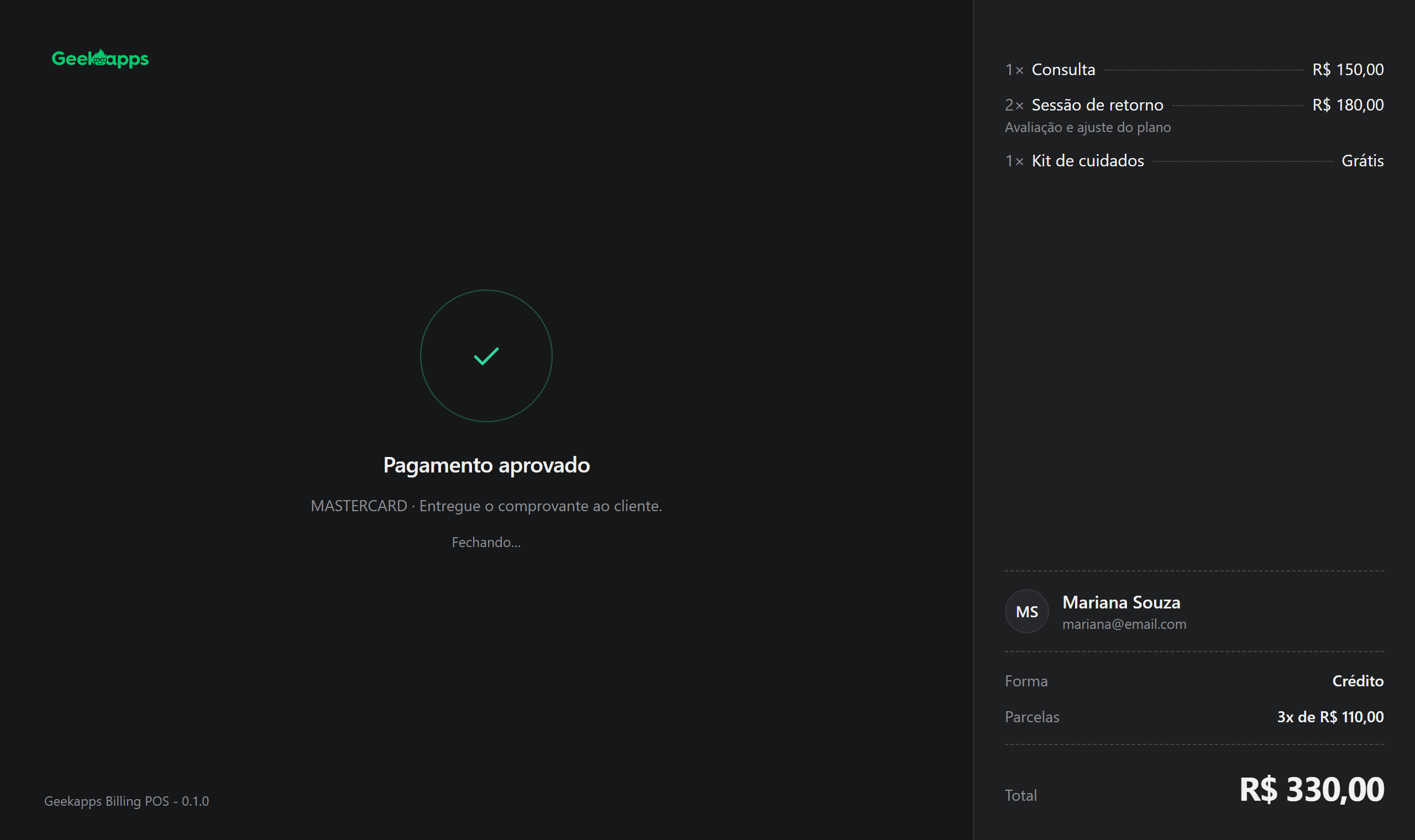
Nota detalhada
Cada item com quantidade e valor, cliente, forma de pagamento, parcelas e total.
A ponte entre o painel e a maquininha. Crie a cobrança no Geekapps Billing e o POS cobra no balcão, mostra a nota para o cliente e confirma o pagamento na hora.
Versão 0.1.0 · instalador .exe · 3 MB

No painel, escolha presencial → Terminal, adicione os itens e defina crédito ou débito e as parcelas.
A cobrança abre no POS em tela cheia, com a nota detalhada, e já vai para a maquininha.
Ele aproxima ou insere o cartão e digita a senha na maquininha.
A venda aparece paga no painel no mesmo instante, e o app volta para a bandeja.
Cada item com quantidade e valor, cliente, forma de pagamento, parcelas e total.
Tudo decidido no painel — no balcão o operador só pede o cartão.
Estorne a venda direto na maquininha a partir da página da cobrança.
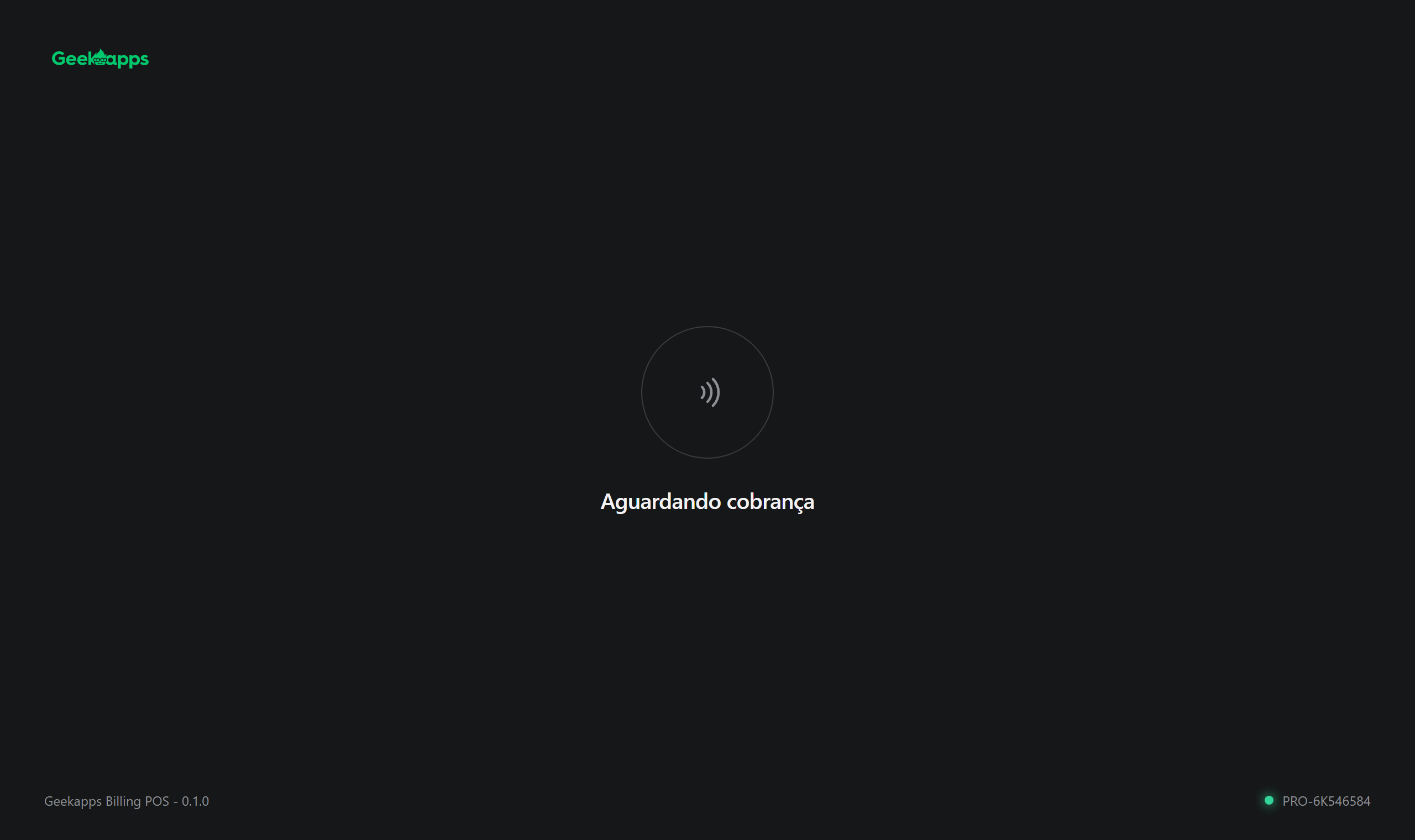
Inicia com o Windows e fica na bandeja, esperando a próxima cobrança.
Uma venda só vira paga quando a maquininha aprova. Nada é deduzido.
Funciona com a maquininha pareada no Bluetooth do computador do caixa.
Instale no computador do caixa, entre com a sua conta Geekapps e escolha a maquininha no ícone da bandeja.